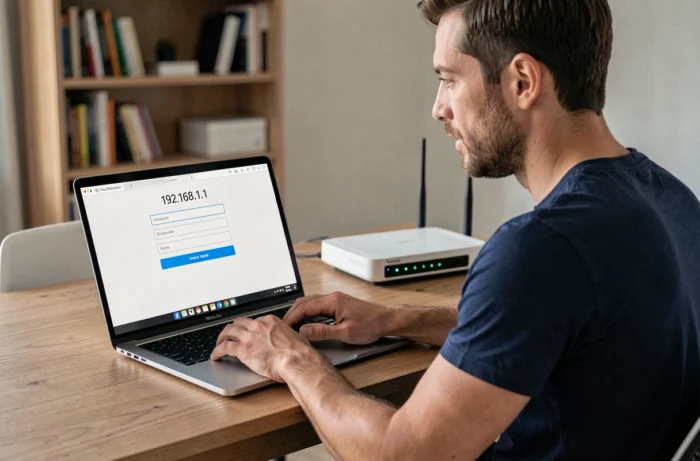
Escribir 192.168.l.l en la barra de direcciones de un navegador es el reflejo más común para acceder a la interfaz de administración de un router o de una caja de internet. El problema es que esta secuencia de caracteres oculta una confusión frecuente entre la letra “l” minúscula y el número “1”, lo que impide pura y simplemente la conexión.
Este artículo detalla las direcciones reales utilizadas por los principales fabricantes y proveedores, los protocolos de conexión y los puntos de bloqueo concretos que las guías clásicas no abordan.
Dirección de administración por fabricante y proveedor de internet: tabla comparativa
La dirección IP de acceso a la interfaz de administración varía según el hardware. Las guías que se centran únicamente en 192.168.1.1 pasan por alto una realidad más fragmentada.
| Fabricante / Proveedor de Internet | Dirección IP por defecto | Nombre de host alternativo |
|---|---|---|
| Orange (Livebox) | 192.168.1.1 | – |
| Bouygues (Bbox) | 192.168.1.254 | mabbox.bytel.fr |
| SFR (Box) | 192.168.1.1 | – |
| TP-Link | 192.168.0.1 o 192.168.1.1 | tplinkwifi.net |
La dirección 192.168.1.1 solo cubre una parte de los equipos. Algunas cajas responden en 192.168.1.254. Probar varias direcciones o usar el nombre de host del fabricante sigue siendo el método más fiable.
Para aquellos que desean acceder a 192.168.l.l con Techronix, una guía detallada cubre los procedimientos específicos para cada marca de router.
HTTP o HTTPS: ¿qué protocolo utilizar para acceder a su router?
La mayoría de las guías para el público general recomiendan escribir http://192.168.1.1 en el navegador. Este enfoque funciona, pero oculta una evolución reciente: algunos routers recientes requieren una conexión en HTTPS. Si la página no se carga en HTTP, probar https://192.168.1.1 puede resolver el problema sin más manipulaciones.
El navegador probablemente mostrará una advertencia de seguridad relacionada con el certificado autofirmado del router. Este comportamiento es normal en una red local. Solo hay que aceptar la excepción para acceder a la interfaz.
En cambio, si ni HTTP ni HTTPS funcionan, el problema está en la parte anterior: dirección IP incorrecta, cable de red defectuoso o dispositivo conectado a una red wifi diferente de la del router objetivo.
Confusión 192.168.l.l y 192.168.1.1: ¿por qué no se muestra la página?
La consulta “192.168.l.l” es una de las más frecuentes en los motores de búsqueda relacionados con la configuración de red. El navegador interpreta las letras “l” como texto, no como números, y lanza una búsqueda web en lugar de abrir una dirección IP local.
Una dirección IP solo contiene números y puntos. La secuencia correcta es 192.168.1.1 (con el número uno, dos veces). En algunos teclados y algunas fuentes de visualización, la distinción entre “l” minúscula y “1” es casi invisible.
Para evitar este error:
- Usar el teclado numérico, que solo produce números
- Copiar y pegar la dirección desde un documento fiable en lugar de escribirla manualmente
- Pasar por el nombre de host del fabricante (tplinkwifi.net por ejemplo) cuando exista, lo que elimina cualquier riesgo de error tipográfico en la IP
Identificadores por defecto y contraseña personalizada: lo que ha cambiado
Las antiguas guías de red recomiendan sistemáticamente la combinación admin/admin o admin/password para conectarse a la interfaz del router. Esta información es cada vez menos fiable.
Los routers TP-Link recientes exigen crear una contraseña personalizada durante la primera configuración. Ya no hay un identificador por defecto fijo. Si se ha establecido la contraseña y luego se ha olvidado, la única opción es el reinicio físico del router (botón empotrado que debe mantenerse presionado durante varios segundos).
Las cajas de los proveedores de internet franceses funcionan de manera diferente. En una Livebox Orange, los identificadores de acceso a la interfaz local suelen estar impresos en una etiqueta pegada debajo del dispositivo. En una Freebox, el acceso se realiza a través de la cuenta Free y una contraseña definida durante la activación.
- Livebox Orange: identificadores en la etiqueta física de la caja
- Freebox: contraseña definida a través del espacio de abonado Free
- Bbox Bouygues: identificadores en la etiqueta o a través del espacio del cliente
- Routers de terceros (TP-Link y otros): contraseña creada en la primera conexión o identificadores por defecto documentados en el manual
Solución de problemas en smartphone: desactivar los datos móviles
Acceder a la interfaz de un router desde un smartphone plantea un problema específico que las guías orientadas a PC no mencionan. El teléfono puede ignorar la dirección local y cambiar a la red móvil si los datos celulares permanecen activos.
La solución: desactivar los datos móviles antes de escribir la dirección en el navegador. El smartphone utilizará entonces exclusivamente la conexión wifi, y la dirección 192.168.1.1 (o la dirección correspondiente a su equipo) apuntará correctamente al router local.
Otro punto a verificar: algunos navegadores móviles añaden automáticamente “www.” o redirigen las direcciones IP a un motor de búsqueda. Escribir la dirección completa con el prefijo http:// (por ejemplo http://192.168.1.1) obliga al navegador a tratar la entrada como una URL y no como una búsqueda.
La configuración de un router no requiere habilidades avanzadas en redes ni software particular. El principal obstáculo sigue siendo la identificación de la dirección correcta y los identificadores correctos. Consultar la etiqueta física del dispositivo, verificar el protocolo HTTP o HTTPS y distinguir el número 1 de la letra l cubren la gran mayoría de los casos de bloqueo.