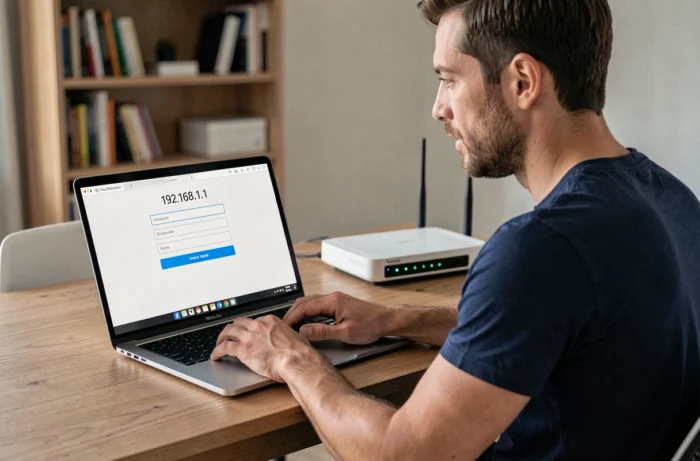
Digitare 192.168.l.l nella barra degli indirizzi di un browser è il riflesso più comune per accedere all’interfaccia di amministrazione di un router o di un modem internet. Il problema è che questa sequenza di caratteri nasconde una confusione frequente tra la lettera “l” minuscola e il numero “1”, il che impedisce semplicemente la connessione.
Questo articolo dettaglia gli indirizzi reali utilizzati dai principali produttori e fornitori, i protocolli di connessione e i punti di blocco concreti che le guide classiche non trattano.
Indirizzo di amministrazione per produttore e ISP: tabella comparativa
L’indirizzo IP di accesso all’interfaccia di amministrazione varia a seconda dell’hardware. Le guide che si concentrano esclusivamente su 192.168.1.1 trascurano una realtà più frammentata.
| Produttore / ISP | Indirizzo IP predefinito | Nome host alternativo |
|---|---|---|
| Orange (Livebox) | 192.168.1.1 | – |
| Bouygues (Bbox) | 192.168.1.254 | mabbox.bytel.fr |
| SFR (Box) | 192.168.1.1 | – |
| TP-Link | 192.168.0.1 o 192.168.1.1 | tplinkwifi.net |
L’indirizzo 192.168.1.1 copre solo una parte delle attrezzature. Alcuni modem rispondono su 192.168.1.254. Testare diversi indirizzi o utilizzare il nome host del produttore rimane il metodo più affidabile.
Per coloro che desiderano accedere a 192.168.l.l con Techronix, una guida dettagliata copre le procedure specifiche per ogni marca di router.
HTTP o HTTPS: quale protocollo per accedere al tuo router
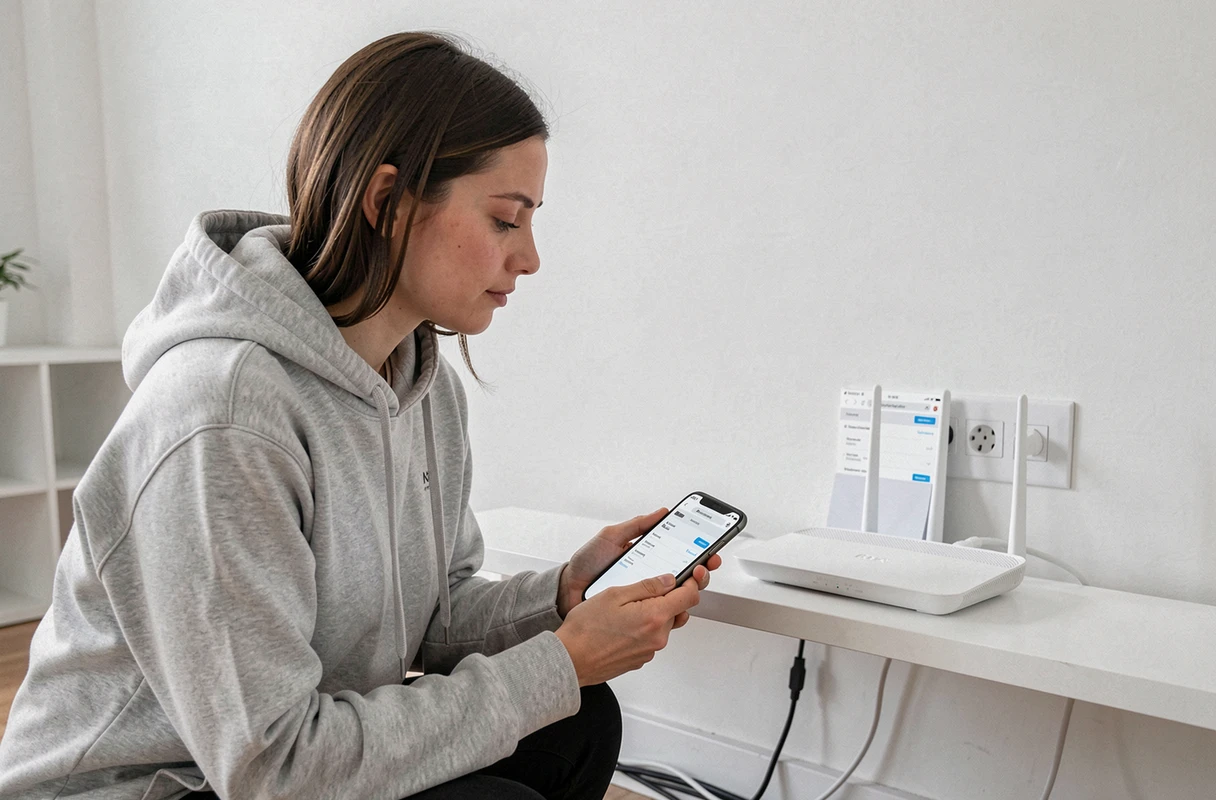
La maggior parte delle guide per il grande pubblico raccomanda di digitare http://192.168.1.1 nel browser. Questo approccio funziona, ma nasconde un’evoluzione recente: alcuni router recenti richiedono una connessione in HTTPS. Se la pagina non si carica in HTTP, provare https://192.168.1.1 può risolvere il problema senza ulteriori manovre.
Il browser probabilmente mostrerà un avviso di sicurezza relativo al certificato autofirmato del router. Questo comportamento è normale su una rete locale. È sufficiente accettare l’eccezione per accedere all’interfaccia.
D’altra parte, se né HTTP né HTTPS funzionano, il problema si trova a monte: indirizzo IP errato, cavo di rete difettoso o dispositivo connesso a una rete Wi-Fi diversa da quella del router in questione.
Confusione 192.168.l.l e 192.168.1.1: perché la pagina non si visualizza
La richiesta “192.168.l.l” è una delle più frequenti sui motori di ricerca legati alla configurazione di rete. Il browser interpreta le lettere “l” come testo, non come numeri, e avvia una ricerca web invece di aprire un indirizzo IP locale.
Un indirizzo IP contiene solo numeri e punti. La sequenza corretta è 192.168.1.1 (con il numero uno, due volte). Su alcune tastiere e in alcuni font, la distinzione tra “l” minuscola e “1” è quasi invisibile.
Per evitare questo errore:
- Utilizzare il tastierino numerico della tastiera, che produce solo numeri
- Copiare e incollare l’indirizzo da un documento affidabile piuttosto che digitarlo manualmente
- Passare attraverso il nome host del produttore (tplinkwifi.net ad esempio) quando esiste, il che elimina qualsiasi rischio di errore di battitura sull’IP
Credenziali predefinite e password personalizzata: cosa è cambiato
Le vecchie guide di rete raccomandano sistematicamente la combinazione admin/admin o admin/password per connettersi all’interfaccia del router. Questa informazione è sempre meno affidabile.
I router TP-Link recenti richiedono di creare una password personalizzata durante la prima configurazione. Non ci sono più credenziali predefinite fisse. Se la password è stata impostata e poi dimenticata, l’unica opzione è il reset fisico del router (pulsante incassato da tenere premuto per diversi secondi).
I modem degli ISP francesi funzionano in modo diverso. Su una Livebox Orange, le credenziali di accesso all’interfaccia locale sono spesso stampate su un’etichetta attaccata sotto l’apparecchio. Su una Freebox, l’accesso avviene tramite l’account Free e una password definita al momento dell’attivazione.
- Livebox Orange: credenziali sull’etichetta fisica del modem
- Freebox: password definita tramite l’area abbonato Free
- Bbox Bouygues: credenziali sull’etichetta o tramite l’area clienti
- Router di terze parti (TP-Link e altri): password creata al primo accesso o credenziali predefinite documentate nel manuale
Risoluzione dei problemi su smartphone: disattivare i dati mobili
Accedere all’interfaccia di un router da uno smartphone presenta un problema specifico che le guide orientate al PC non menzionano. Il telefono può ignorare l’indirizzo locale e passare alla rete mobile se i dati cellulari rimangono attivi.
La soluzione: disattivare i dati mobili prima di digitare l’indirizzo nel browser. Lo smartphone utilizza quindi esclusivamente la connessione Wi-Fi, e l’indirizzo 192.168.1.1 (o l’indirizzo corrispondente al tuo dispositivo) punta correttamente al router locale.
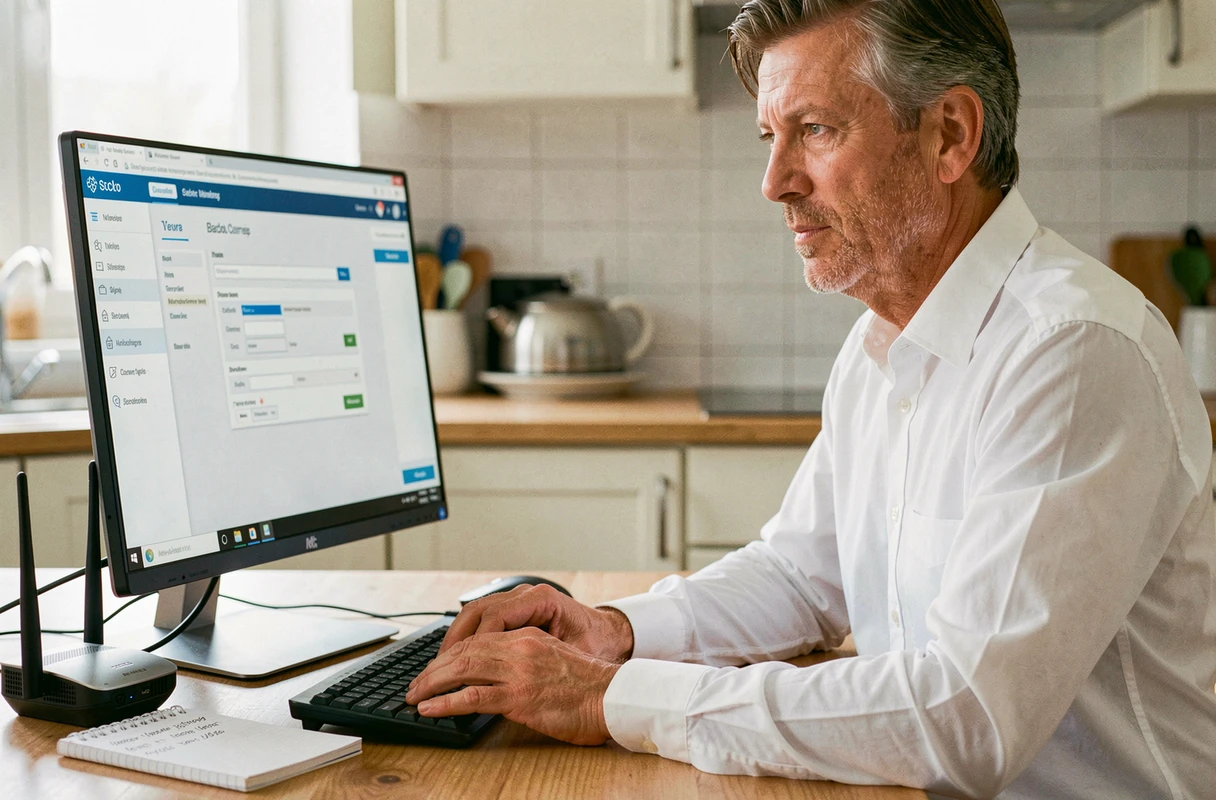
Altro punto da verificare: alcuni browser mobili aggiungono automaticamente “www.” o reindirizzano gli indirizzi IP a un motore di ricerca. Digitare l’indirizzo completo con il prefisso http:// (ad esempio http://192.168.1.1) costringe il browser a trattare l’input come un URL e non come una ricerca.
La configurazione di un router non richiede né competenze di rete avanzate né software particolare. L’ostacolo principale rimane l’identificazione del giusto indirizzo e delle giuste credenziali. Consultare l’etichetta fisica dell’apparecchio, verificare il protocollo HTTP o HTTPS e distinguere il numero 1 dalla lettera l coprono la grande maggioranza dei casi di blocco.