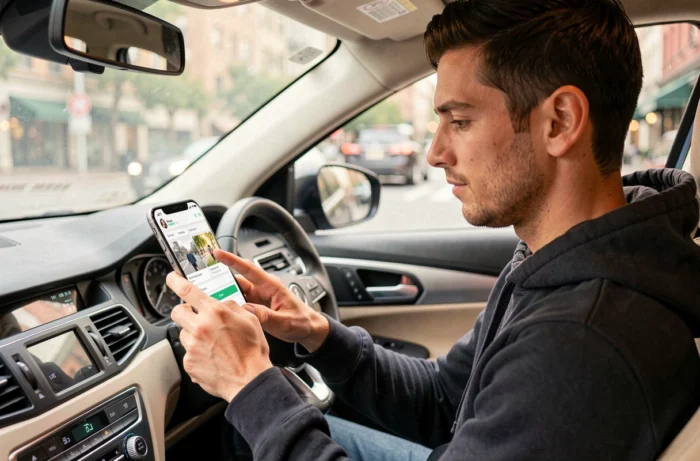
Waze propose régulièrement des voix de personnages ou de célébrités pour remplacer le guidage vocal par défaut. La voix de Dark Vador sur Waze fait partie des plus recherchées par les fans de Star Wars. Mais entre disponibilité réelle, campagnes limitées dans le temps et contraintes de licence, la situation est moins simple qu’un tutoriel en trois clics.
Voix événementielles Waze : disponibilité et durée des campagnes
Avant de chercher comment activer la voix de Dark Vador, il faut comprendre comment Waze gère ses voix spéciales. L’application fonctionne par campagnes promotionnelles à durée limitée, liées à des accords de licence avec des studios ou des diffuseurs.
La collaboration Waze-TF1 autour de Koh-Lanta All-Stars 2026 illustre bien ce modèle. L’expérience incluait une voix, un avatar et un véhicule personnalisé, le tout packagé dans l’application avec un périmètre géographique et une durée définis. Une fois la campagne terminée, le pack disparaît du catalogue.
| Caractéristique | Voix par défaut Waze | Voix événementielle (type Star Wars, Koh-Lanta) |
|---|---|---|
| Disponibilité | Permanente | Limitée dans le temps |
| Choix de langue | Toutes les langues supportées | Souvent restreint à un ou deux pays |
| Personnalisation associée | Aucune | Avatar, véhicule, sons spéciaux |
| Contrôle par l’utilisateur | Activation libre dans les paramètres | Activation possible uniquement pendant la campagne |
| Licence | Waze (Google) | Accord entre Waze et le détenteur des droits |
Les voix Star Wars, dont C-3PO et R2-D2, ont été proposées il y a plusieurs années dans le cadre de ce type de partenariat. Ces packs ne sont plus disponibles dans le catalogue officiel de Waze. Ce point est rarement mentionné dans les anciens tutoriels encore indexés sur le web.
Pour ceux qui souhaitent tout de même tenter la manipulation quand une voix spéciale est active, un guide pour installer Dark Vador sur Waze détaille la procédure étape par étape dans l’application.
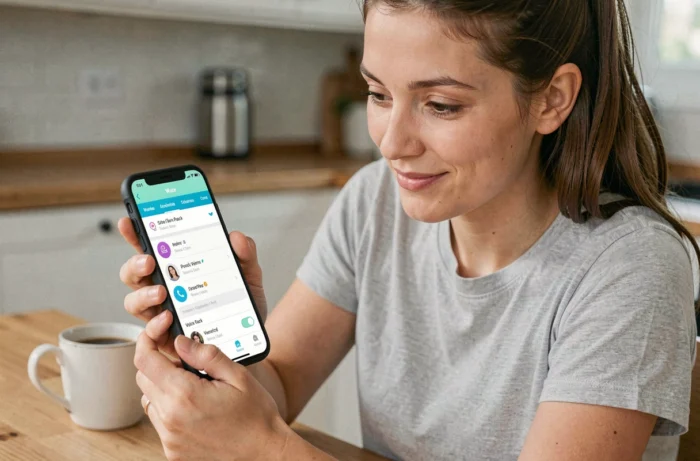
Activer une voix personnalisée sur Waze : la procédure dans l’application
Quand une voix spéciale est disponible (campagne en cours), la manipulation reste identique quel que soit le personnage. Voici le parcours dans l’application :
- Ouvrir Waze, puis appuyer sur l’icône de profil en haut à gauche pour accéder au menu principal
- Sélectionner « Paramètres », puis « Voix et sons », et enfin « Voix Waze » pour afficher la liste des voix disponibles
- Parcourir la liste : les voix événementielles apparaissent en haut si une campagne est active, avec un aperçu audio accessible via l’icône de lecture
- Sélectionner la voix souhaitée, qui s’active automatiquement pour le prochain guidage
Ce parcours fonctionne sur Android comme sur iOS. Sur Android Auto et CarPlay, la voix sélectionnée dans l’application mobile s’applique aussi au guidage en voiture, sans manipulation supplémentaire.
Si la voix de Dark Vador n’apparaît pas dans la liste, cela signifie simplement qu’aucune campagne Star Wars n’est active au moment de la recherche. Aucun réglage caché ne permet de la débloquer.
Recréer la voix de Dark Vador soi-même : les limites juridiques
Face à l’indisponibilité du pack officiel, certains utilisateurs envisagent de créer leur propre fichier vocal imitant Dark Vador, ou de récupérer d’anciens packs partagés en ligne. Cette approche pose deux problèmes distincts.
Droits de propriété intellectuelle sur la voix
La voix de Dark Vador, interprétée par James Earl Jones dans la version originale, est protégée par les droits détenus par Lucasfilm (filiale de Disney). Reproduire ou diffuser un pack vocal imitant ce personnage sans licence expose à une mise en cause pour contrefaçon.
Les politiques récentes en matière d’intelligence artificielle renforcent ce cadre. Générer une imitation vocale via un outil de synthèse et la distribuer, même gratuitement, peut engager la responsabilité de celui qui la partage.
Contraintes techniques côté Waze
Waze ne permet plus d’importer des fichiers audio personnalisés comme c’était le cas dans ses premières versions. Le catalogue de voix est géré côté serveur. Les anciens tutoriels expliquant comment copier des fichiers dans le répertoire de l’application ne fonctionnent plus sur les versions actuelles.
En résumé, la seule méthode fiable reste d’attendre une campagne officielle Star Wars sur Waze, ce qui dépend des accords commerciaux entre Google (propriétaire de Waze) et Disney.
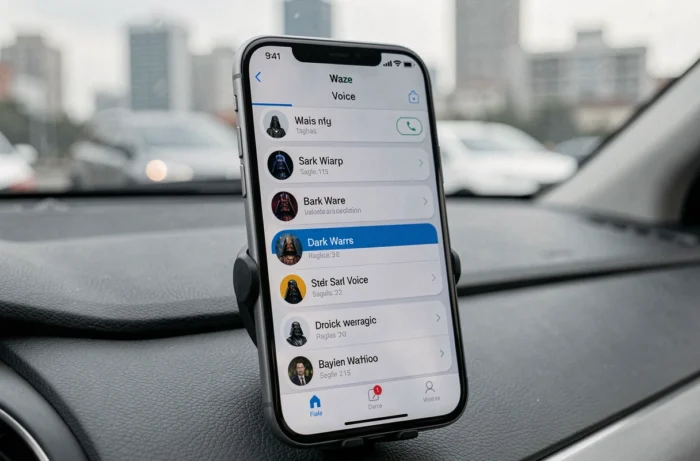
Alternatives vocales disponibles en permanence sur Waze
En l’absence de voix Dark Vador, Waze propose tout de même des options de personnalisation vocale accessibles à tout moment.
- Les voix « standard » dans différentes langues et accents, avec des variations homme ou femme selon les régions
- Les voix de personnalités disponibles lors de campagnes ponctuelles (Denis Brogniart pour Koh-Lanta, par exemple), qui reviennent parfois lors de nouvelles saisons
- L’enregistrement de sa propre voix directement dans l’application, via le menu « Voix et sons », pour remplacer les instructions par ses propres enregistrements
L’option d’enregistrement personnel reste la plus flexible. Elle demande de lire chaque instruction de navigation une par une, ce qui prend quelques minutes. Le résultat remplace intégralement la voix de guidage par celle de votre choix, sans aucune contrainte de licence.
La voix de Dark Vador sur Waze reste un sujet qui revient à chaque sortie Star Wars. Pour l’instant, aucune campagne officielle n’a été annoncée. Suivre les communications de Waze sur ses réseaux sociaux reste le moyen le plus direct de ne pas rater un éventuel retour du Seigneur Sith dans le GPS.